Introduction Ver 13 16 19 21 365 ワードで好きな場所に文字を入力する方法を紹介します。 普段文書を作成しているときは問題ないと思うのですが、ポスターを作成した

[最も人気のある!] 夏 a4 便箋 テンプレート 331553

便箋の作り方 wordで本格的に ステップ1 ページ設定せよ ピグライフ攻略ぅ
海 0001 夏 便箋 カード Canon Creative Park 文通相手募集 気持ちを伝える 風景 シンプル 夏 手紙を書こう 普通紙 レベル:初心者 サイズ感ハンドボール 手書き 空 おしゃれ ライトブルー 大人向け封筒のテンプレートが全て無料。 封筒素材館では、封筒や便箋のテンプレートを無料で配布しています。 データは高解像度のJPGと編集・加工のしやすいWord形式。 自宅のプリンターで楽々印刷、キレイに仕上がります。 使い方の説明
夏 a4 便箋 テンプレート
[最も欲しかった] word テキストボックス 枠 305117-Word テキストボックス 枠外
1ページ内のテキストボックスをマウス左クリックで選択します。 2「辺」の上にマウスカーソルを重ねます。 3マウスカーソルが「+マーク」のように変わった所で、右クリック>「図形の書式設定」を開きます。 4線のスタイル を選択します。 Introduction Ver 13 16 19 365 ワードでのテキストボックス機能の使い方です。 この機能を利用すると好きな場所に文字を配置できるので便利です。 ワードだけではなくエクセルやパワーポイントでも大活躍です。Word 16では、テキストボックスを挿入すると、自動で枠線が表示されます。 枠線は、文書の編集中に常に表示され、文書の印刷を行うと枠線も同時に印刷されます。 テキストボックスの枠線が不要な場合は、書式の設定で削除することができます。
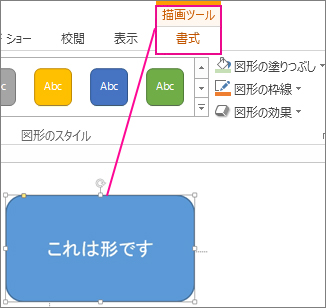
テキスト ボックスまたは図形の色を変更する Office サポート
Word テキストボックス 枠外
登録:
投稿 (Atom)
